
Как работает автонаполнение товаров в INTEC. SEO. V2 — советы в блоге
21 июня 2021
Автор: INTEC Волшебник
Коллеги! С вами , руководитель интернет-агентства . Сегодня я расскажу вам об инструменте «Автонаполнение товаров» в модуле .
Начнем с того, что поисковые системы негативно относятся к пустым категориям и категориям с небольшим количеством товаров и считают их некачественными. И в дальнейшем выкидывают эти некачественные страницы из поисковой выдачи. автоматически заполняет листинг категорий, формируя блок с товарами Смотрите также (Похожие товары).
Начнем с того, что поисковые системы негативно относятся к пустым категориям и категориям с небольшим количеством товаров и считают их некачественными. И в дальнейшем выкидывают эти некачественные страницы из поисковой выдачи. автоматически заполняет листинг категорий, формируя блок с товарами Смотрите также (Похожие товары).
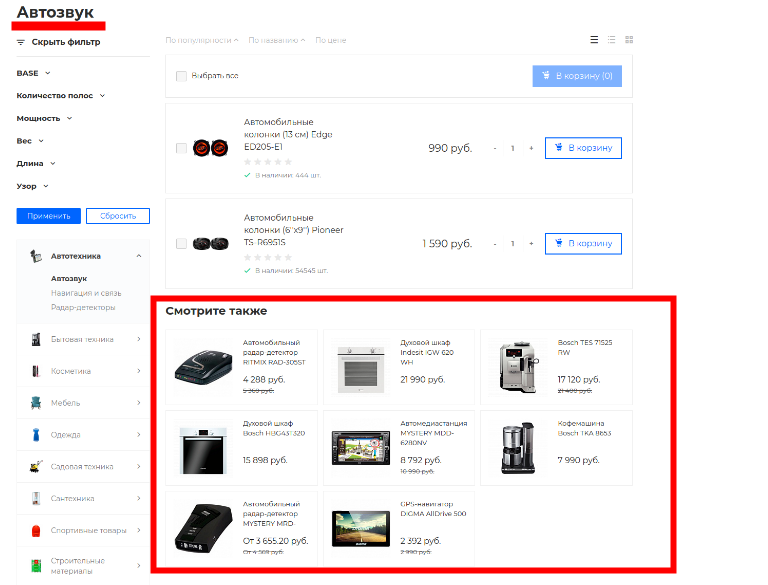
Функциональные возможности:
- модуль позволяет формировать блок с товарами как для отдельных товарных позиций, так и для разделов;
- модуль позволяет определять количество выводимых товаров. Полезно в том случае, если необходимо «подогнать» листинг до нужного размера;
- модуль позволяет в выводимом блоке дублировать товары из нужного раздела. Так вы сможете задавать плотность ключевых запросов посредством вывода активных элементов;
- модуль позволяет задавать случайный порядок для выводимых товаров, тем самым уникализируя целевую страницу.
-
[/LIST]
[LIST]
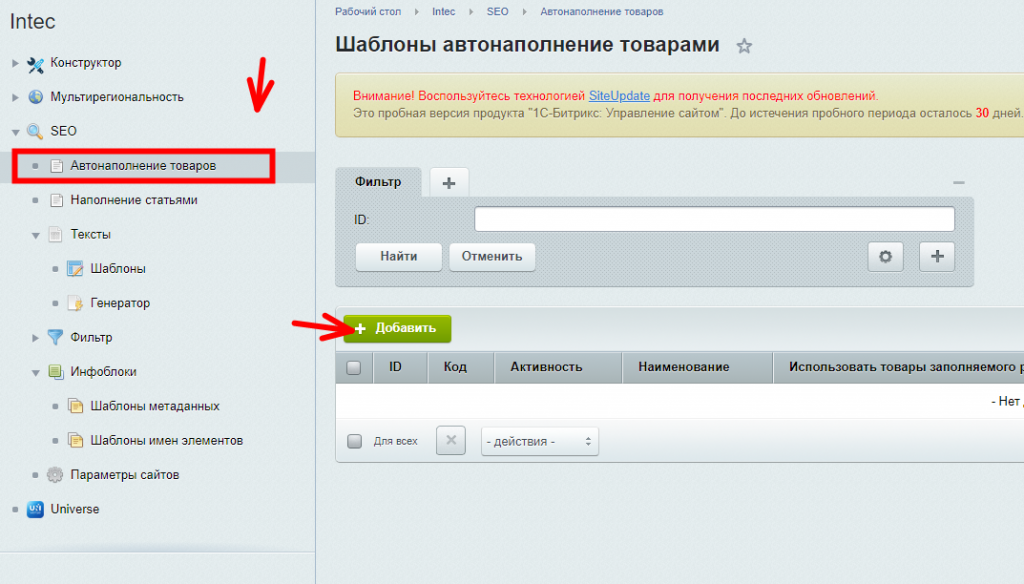
В открывшемся окне заполняем поля:
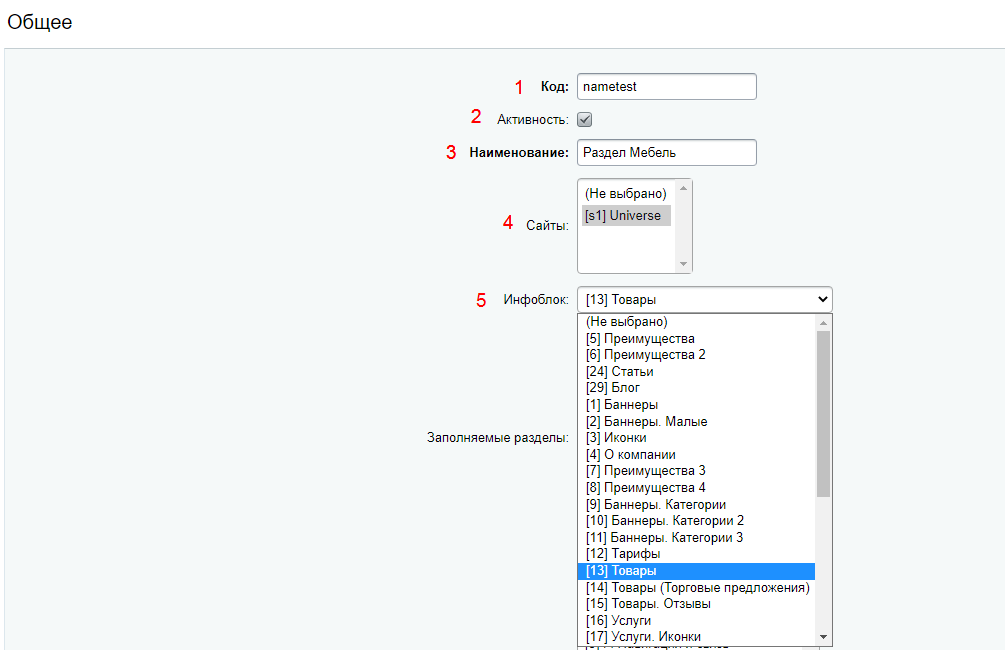
- Код(1) - символьный код шаблона. Должен быть уникальным. Поле обязательно для заполнения. Система не даст сохранить шаблон, если код будет не заполнен; Активность(2) - активность шаблона.
- Наименование(3) - наименование шаблона. Может быть любым.
- Сайты(4) - выбираем сайт, для которого будем добавлять блок со статьями;
- Инфоблок(5) - выбираем инфоблок, для разделов или элементов которого будет выводится блок.
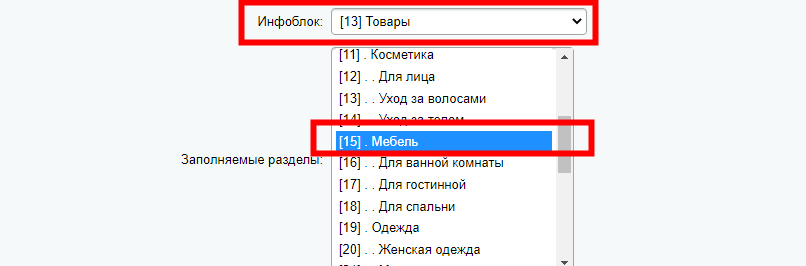
В блоке Заполняемые разделы выбираем разделы, для которых мы размещаем блок с товарами.
В блоке Заполняющие разделы мы выбираем раздел, из которого будут браться товары для заполнения. В блоке Заполняющие элементы вы можете выбрать конкретные товары. Обратите внимание, если товары не выбраны, по умолчанию будут использоваться все товары из заполняющего раздела.
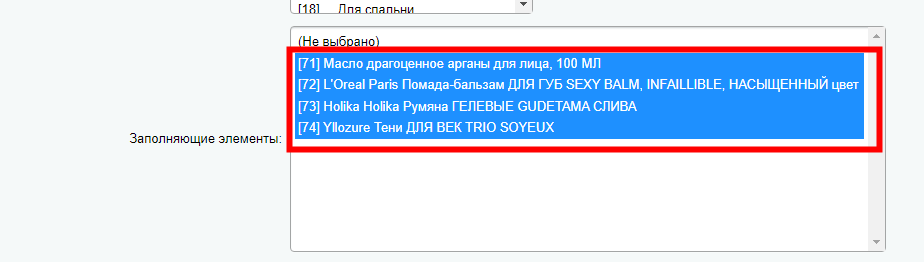
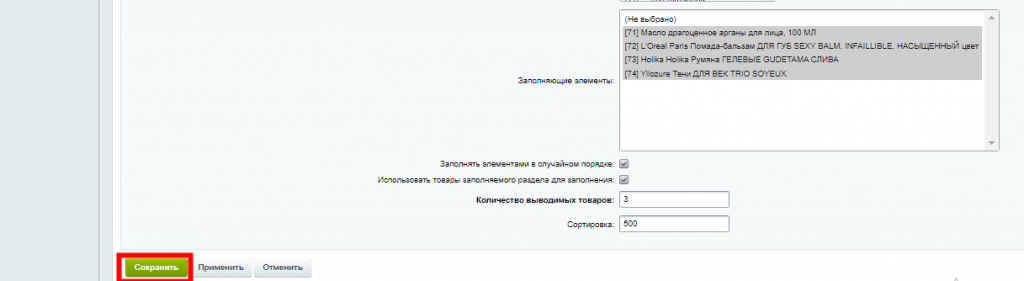
Для того, чтобы порядок элементов в блоке не повторялся, жмем галочку Заполнять элементы в случайном порядке. Это значит, что при обновлении страницы пользователь будет видеть товары блока в разном порядке.

Вы также можете в блоке с товарами выводить (дублировать) товары из текущего раздела. Для этого жмем галочку Использовать товары заполняемого раздела для заполнения.
В блоке Количество выводимых товаров цифрой укажите необходимое количество товаров в блоке.
Для сохранения изменений жмем кнопку Сохранить.
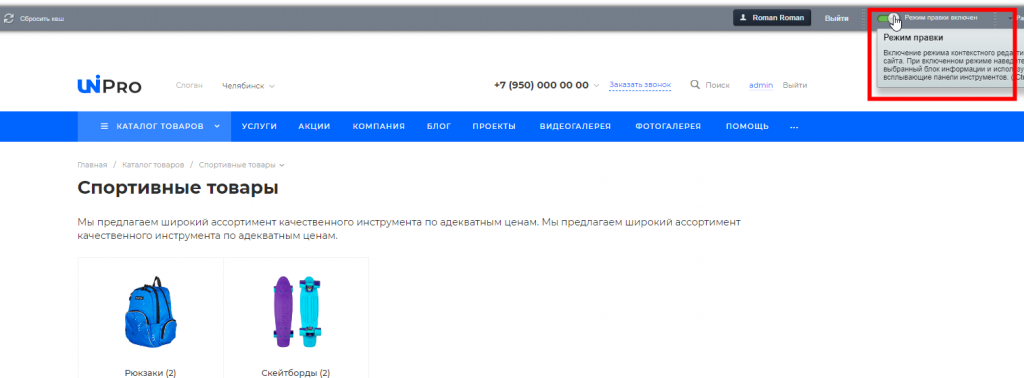
Далее, переходим в публичную часть сайта в раздел, который выбрали при создании шаблона. В нашем случае, это Спортивные товары (инфоблок Товары).
На странице раздела включаем режим Правки.
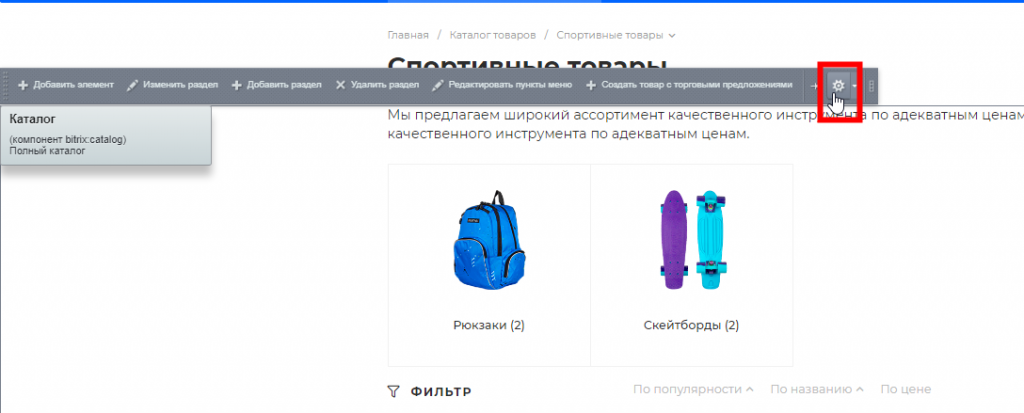
Переходим в настройки компонента. Для этого наводим курсор на раздел и нажимаем на Шестеренку.
В открывшемся окне вы можете самостоятельно задать заголовок блока (2 - Заголовок товаров расширения). В нашем случае это Смотрите также. Выбрать шаблон отображения блока (3 - Шаблон товаров расширения). Для вывода блока обязательно зажать галочку 1 - Использовать расширение товаров за счет родительских разделов.
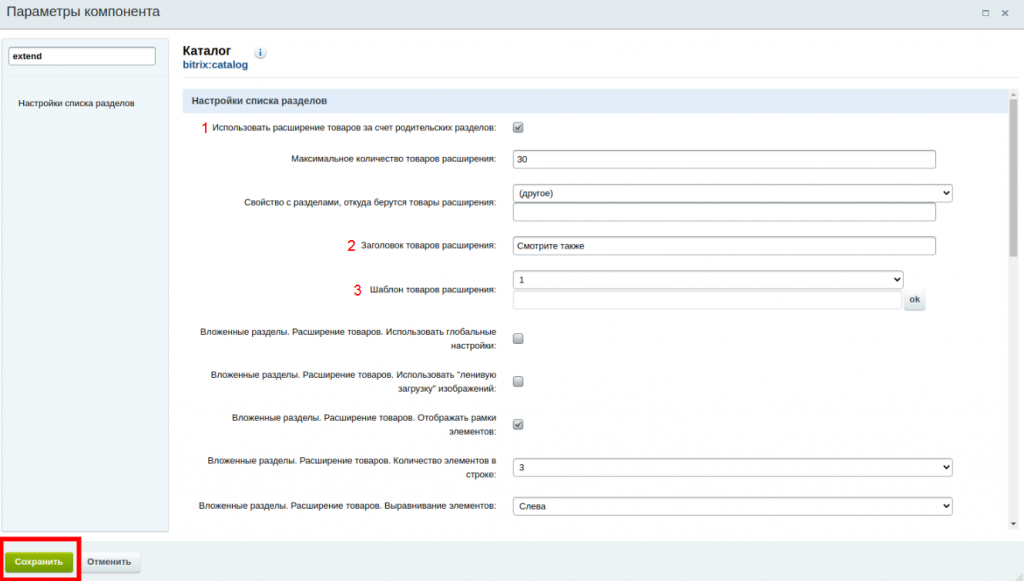
Жмем кнопку Сохранить и смотрим результат.
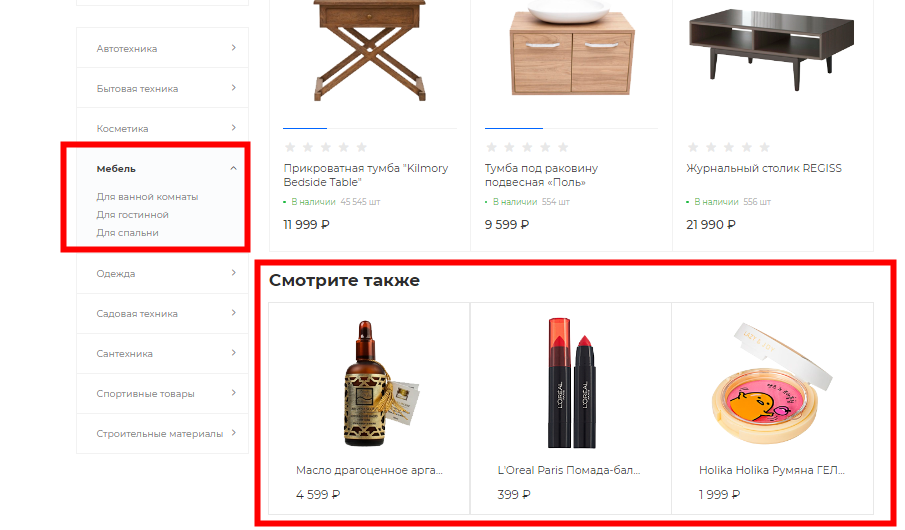
Готово! Теперь ни одна категория или товар не останутся пустыми.
Статья полезна для

Предлагаем еще прочесть