
Модулю IntecAI исполнилось 2 года! — советы в блоге
Автор: Интернет-агентство INTEC
Искусственный интеллект уверенно закрепляется в профессиональной среде. Все больше специалистов, особенно маркетологов и контент-менеджеров, активно используют нейросети для оптимизации рутины: быстрой генерации текстов, улучшения мета-тегов и автоматизации коммуникации с пользователями.
Упростить выполнение этих задач помогает IntecAI — модуль для интеграции сайтов и интернет-магазинов на «1C-Битрикс» с ChatGPT и GigaChat. В этом году ему исполнилось два года, и за это время он зарекомендовал себя как надежное цифровое решение, которое ежедневно помогает сотням специалистам повышать продуктивность и качество проектов.Краткий обзор
IntecAI — мощный инструмент для автоматизации работы с контентом, который позволяет делегировать рутинные задачи нейросетям. С его помощью можно напрямую обращаться к ChatGPT и GigaChat и оперативно получать уникальный SEO-контент:
-
тексты для информационных блоков сайта;
-
описания товаров и услуг;
-
мета-теги (Title, Description, Keywords);
-
технические характеристики продукции.
-
поддержка PHP 7 и PHP 8+;
-
возможность подключения через прокси-сервер;
-
работа с кодировками Windows-1251 и UTF-8;
-
гибкая настройка частоты запросов к API.
Настройки модуля
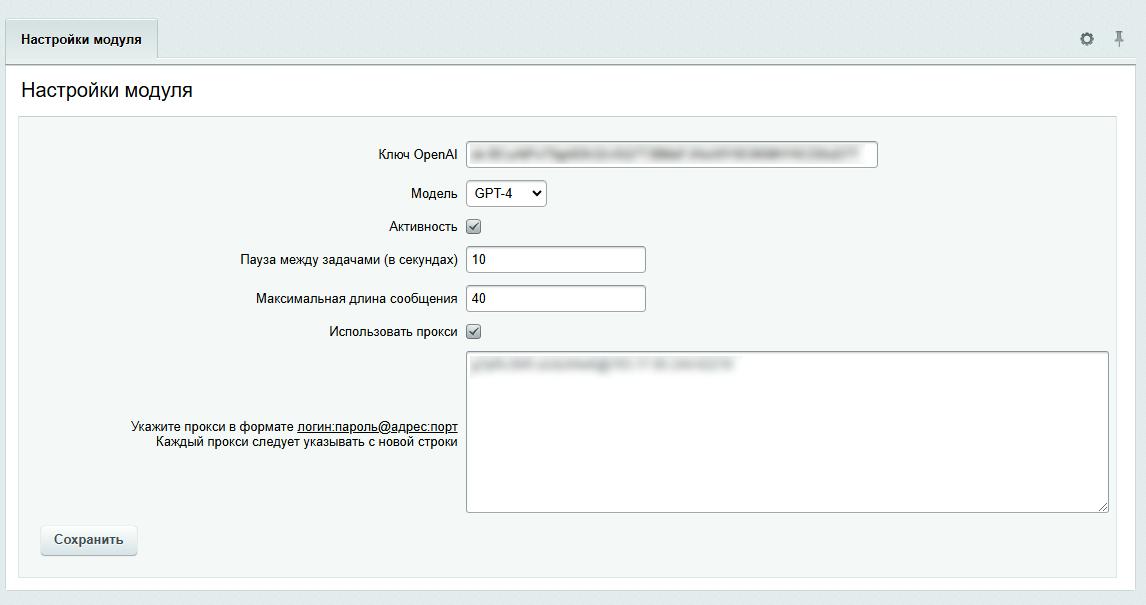
Прежде чем перейти к описанию логики его работы, рассмотрим ключевые параметры настройки:
-
Ключ OpenAI. Уникальный идентификатор, необходимый для авторизации в API ChatGPT. Его можно получить в личном кабинете на сайте OpenAI.
-
Активность. Включение или отключение фоновой обработки задач, позволяет приостановить выполнение запросов без отключения модуля.
-
Пауза между задачами. интервал между отправкой последовательных запросов к серверу OpenAI. Рекомендуется задавать хотя бы минимальную задержку, чтобы соблюдать лимиты API и избежать временной блокировки.
-
Максимальная длина сообщения. Ограничение объема входного текста, которое выражается в количестве токенов (влияет на стоимость и время обработки запроса).
-
Использовать прокси. Опция подключения через прокси-сервер. Актуальна при региональных ограничениях или блокировках, связанных с IP-адресом.
Подключение GigaChat
Ранее модуль был ориентирован исключительно на интеграцию с ChatGPT от OpenAI, но в июле этого года мы расширили его возможности и добавили поддержку GigaChat — русскоязычной нейросети от Сбера.
Для ее подключения выполните следующие шаги:
-
Перейдите в административную панель сайта в раздел INTEC → «Интеграция с ИИ» → «Настройки модуля».
-
В параметре «Выберите AI-ассистента» из выпадающего списка выберите GigaChat.
-
Укажите ключ доступа и Scope (версию API) — их можно получить после регистрации в личном кабинете на платформе Sber Studio.
-
Активируйте опцию «Активность», чтобы включить фоновую обработку задач.
-
Задайте интервал между запросами (в секундах) в поле «Пауза между задачами». Эта настройка помогает соблюдать лимиты API: слишком частые обращения могут привести к временной блокировке или ошибкам со стороны сервера.
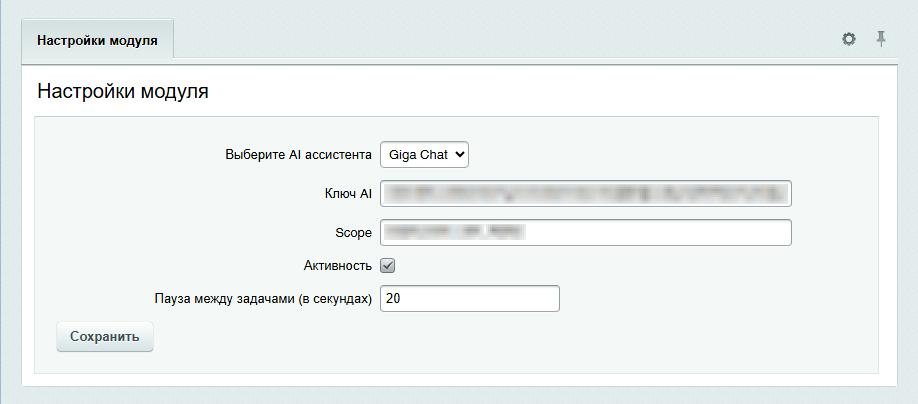
После заполнения всех полей обязательно сохраните настройки, и после уже можно переходить к генерации контента.
Как работает модуль
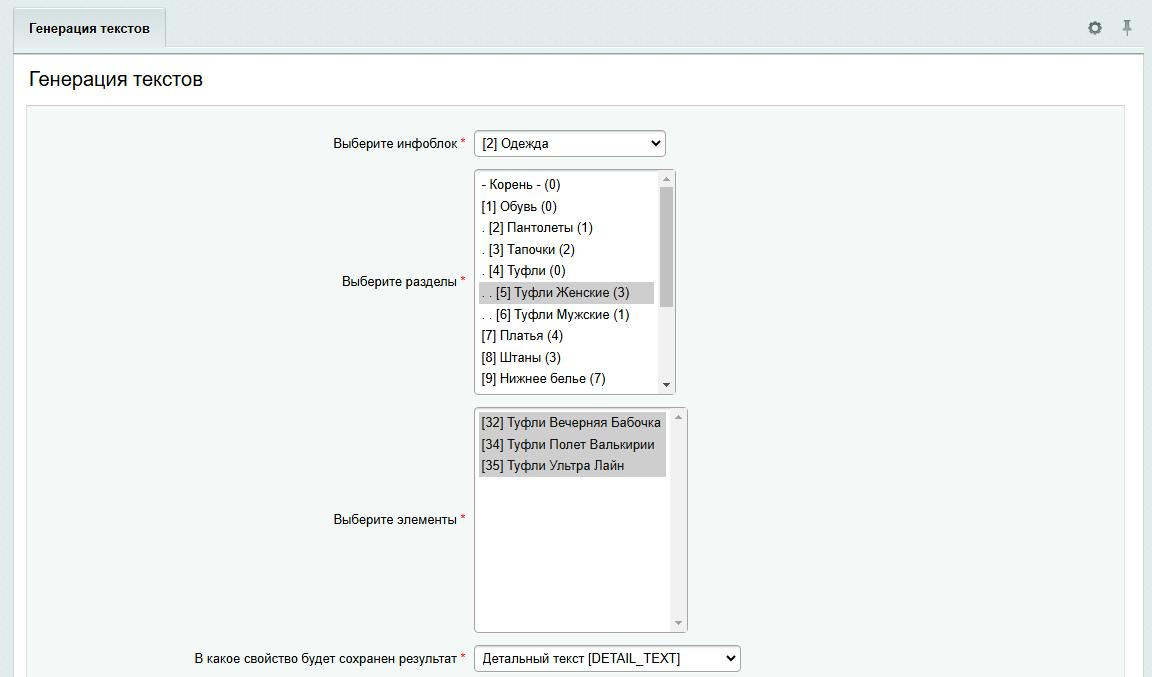
Генерация контента начинается с постановки задачи. Для этого выполните несколько простых шагов:
-
Перейдите в раздел настроек и выберите нужный инфоблок.
-
Укажите один или несколько разделов внутри него.
-
Отметьте конкретные элементы, для которых требуется сгенерировать текст.
-
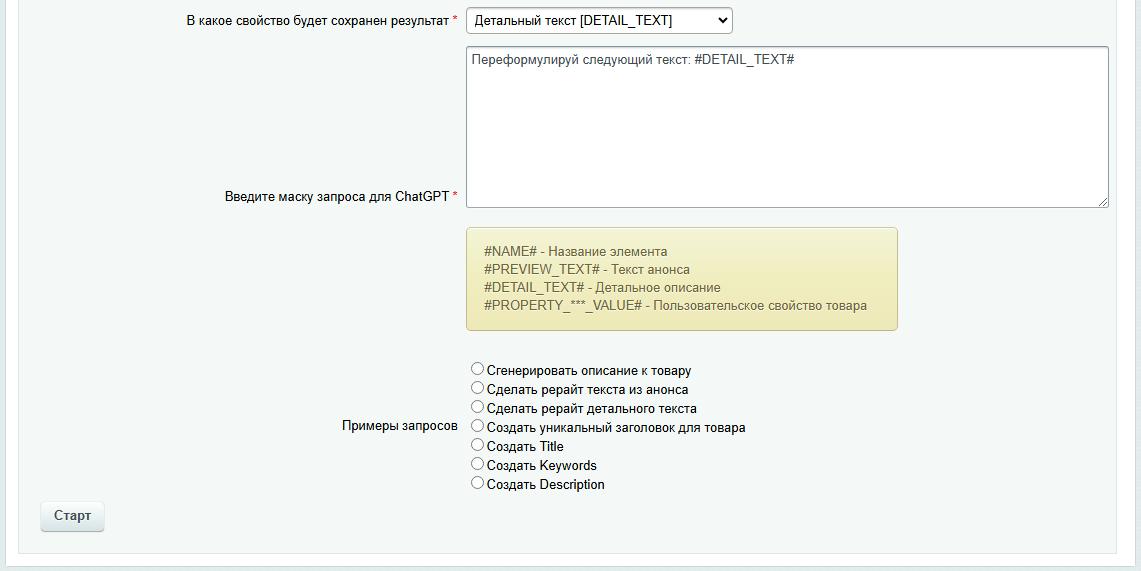
Определите свойство инфоблока (например, «Описание» или «SEO-текст»), в которое будет записан результат обработки.
После этого модуль автоматически отправит запросы нейросети и разместит полученный контент в указанных полях — быстро, точно и без ручного копирования.
Также вы можете настраивать индивидуальные шаблоны запросов под свои задачи. Для этого в разделе настроек найдите поле «Маска запроса для ChatGPT» и введите свой запрос. Например: «Напиши информативное и продающее описание для товара Х с учетом его назначения и ключевых особенностей».
В запрос можно встраивать макросы (например, #NAME#, #PRICE#, #SECTION# и др.), которые автоматически подставляются из соответствующих свойств выбранных элементов. Это позволяет гибко формировать контекст для нейросети и получать более точные, релевантные результаты.
Задачи обрабатываются последовательно, в порядке поступления. По завершении генерации в колонке «Выполнена» статус меняется на «Да», а в колонке «Сгенерированный текст» отображается итоговый результат.
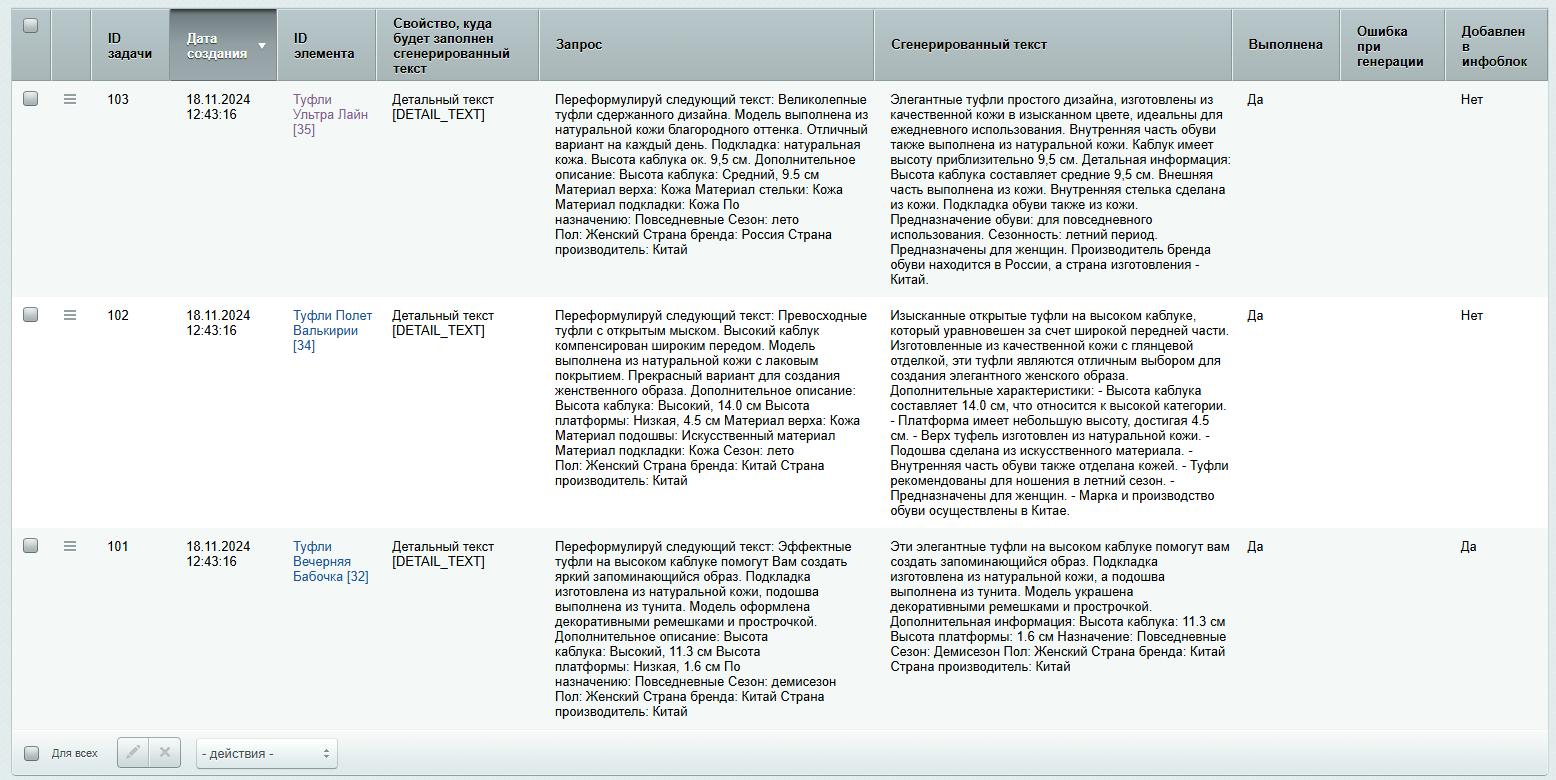
При возникновении ошибок во время обработки задачи в соответствующей колонке отобразится сообщение о проблеме — это упрощает выявление и устранение причины сбоя.

Если сгенерированный контент полностью соответствует вашим ожиданиям, вы можете быстро опубликовать его — просто зажмите клавишу Shift, выделите нужные задачи и выберите действие «Добавить в инфоблок». После успешного сохранения в последней колонке статус изменится с «Нет» на «Да», подтверждая, что данные успешно записаны.